年賀はがき/喪中はがき/引越しはがき/結婚報告はがき/出産報告はがき/DM はがき印刷を簡単注文


はがき作家 印刷サービス ホーム > ご注文方法 > 宛名作成
「はがき作家 あてな」で宛名面を作成する
1. はがき作家 あてなを起動します。
①Windows [スタート] ボタンをクリックます。
②[すべてのプログラム] の中から [はがき作家 8 Free] - [はがき作家 あてな] をクリックします。
※ 上記は、Windows XP の場合です
![[スタート] メニュー画面](img/st_menu.gif)
2. 印刷サービスに使用する用紙を設定します
ツールバーの [用紙設定] をクリックすると、[用紙の設定] ダイアログボックスが表示されます。
![[用紙の設定]](img/paper_icon.gif)
用紙の種類を選択し、差出人の表示、非表示を選びます。
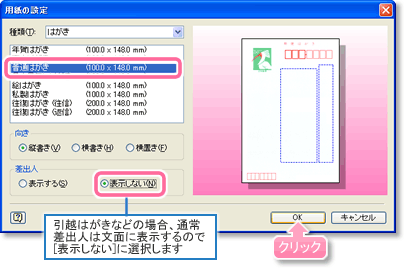
以上で用紙の設定ができました。
3. 住所録カード画面で、送り先の宛名 (名前、住所)を入力します。
住所録カード画面ではがきのレイアウトをリアルタイムに確認しながら、宛名 (名前、住所) を入力します。
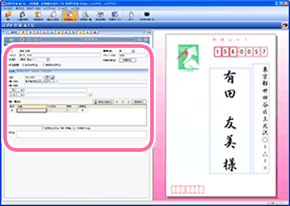 ツールバーの [住所録カード] が選択された状態の画面
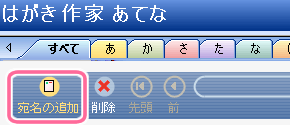
 2 人目の宛名を登録する場合は、[宛名の追加] ボタンをクリックして、新しく宛名を入力していきます。この操作を繰り返してください。
4. 入力した宛名を保存します。
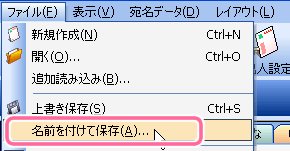
[ファイル] メニューの中から [名前を付けて保存] をクリックします。 [名前を付けて保存] ダイアログボックスが表示されます。 ファイル名を付けて保存を行ってください。






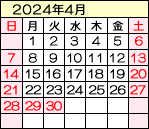
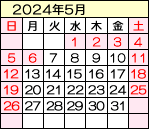
赤い日が弊社休業日です
※ 入金確認が取れた日から、2 ~ 5 営業日以内 (土日祝日除く) が出荷日となります。
※ 入金確認が取れた日から、2 ~ 5 営業日以内 (土日祝日除く) が出荷日となります。
- ルートプロ開発ソフト -