年賀はがき/喪中はがき/引越しはがき/結婚報告はがき/出産報告はがき/DM はがき印刷を簡単注文


ダウンロード方法
1. [はがき作家 Free ダウンロード] をクリックします

2. はがき作家のセットアップファイルを保存します
ダウンロードを開始するための選択画面が表示されるので、[保存] を選択します。
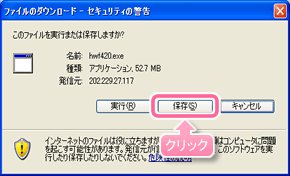
Windows XP では、Internet Explorer でドライバやアプリケーションなどのファイルをダウンロードする際に [セキュリティの警告] ダイアログボックスが表示される場合があります。
[名前を付けて保存] ダイアログボックスが表示されるので、セットアップファイル hwfXXX.exe (XXX:バージョン番号) を名前を変えずに、デスクトップに保存します。
![[名前を付けて保存] ダイアログボックス](img/dl_tejyun2.gif)
3. はがき作家のセットアップファイルを実行します
デスクトップに保存した hwfXXX.exe をマウスでダブルクリックします。
※ お使いのパソコン環境によっては、右図のように [セキュリティ警告] ダイアログボックスが表示される場合があります。 ここでは、[実行] を選択してください。
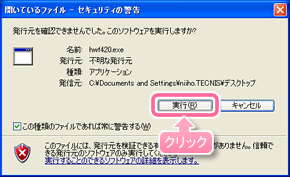
インストールが実行できない場合、ダウンロードした hwfXXXip.exe のファイルサイズが足りていない可能性があります。
ファイルサイズを確認するには、hwfXXXip.exe を選択し、右クリックで [プロパティ] を表示します。また、こちらのダウンロードページのファイルサイズを確認のうえ、再度、ダウンロードを行ってください。
4. はがき作家をインストールします
はがき作家 Free のインストール画面が表示されるので [次へ] をクリックします。
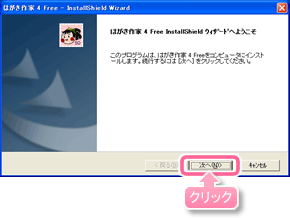
ソフトウェア使用許諾契約をよく読み、[はい] をクリックします。
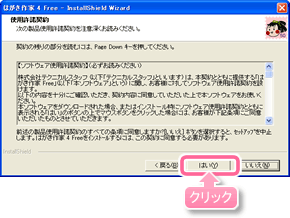
インストール先の選択画面が表示されます。インストール先のドライブを特に変更しない場合は、そのまま [次へ] をクリックします。
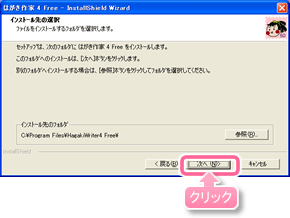
JWord プラグインのインストール画面が表示されます。内容を確認し、そのまま [次へ] をクリックします。
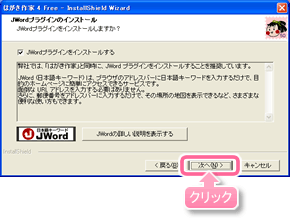
ファイル コピーの開始画面が表示されます。内容を確認し、[次へ] をクリックします。
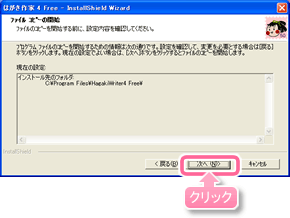
セットアップステータス画面が表示されます。セットアップが終了すると、[InstallShield ウィザードの完了] 画面が表示されるので [完了] をクリックします。
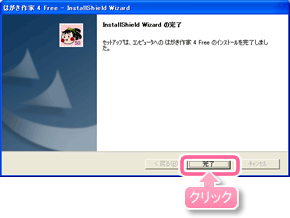
以上で、「はがき作家 Free」のインストールが完了しました。





























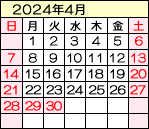
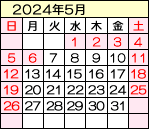
※ 入金確認が取れた日から、2 ~ 5 営業日以内 (土日祝日除く) が出荷日となります。